

Google Analytics ist ein leistungsstarkes Tool, das Website-Betreibern detaillierte Einblicke in das Verhalten ihrer Besucher bietet. Die Integration von Google Analytics in WordPress ermöglicht es, den Erfolg Ihrer Website zu messen, Inhalte zu optimieren und fundierte Entscheidungen zu treffen. In diesem Blogbeitrag erfahren Sie, wie Sie Google Analytics in Ihre WordPress-Website einbinden und dabei Datenschutzbestimmungen einhalten.
Wichtige Erkenntnisse
- Verschiedene Integrationsmethoden: Google Analytics kann in WordPress über Plugins, manuelle Code-Einbindung oder den Google Tag Manager integriert werden.
- Datenschutzkonformität: Die Einhaltung der DSGVO erfordert die Anonymisierung von IP-Adressen und die Implementierung eines Consent-Tools.
- Verwendung von Child-Themes: Bei manueller Code-Einbindung sollte ein Child-Theme genutzt werden, um Änderungen bei Theme-Updates zu bewahren.
- Plugin-Empfehlungen: Beliebte Plugins wie "Site Kit by Google" und "MonsterInsights" erleichtern die Integration und bieten zusätzliche Funktionen.
- Google Tag Manager: Ermöglicht die zentrale Verwaltung von Tracking-Codes und bietet Flexibilität bei der Implementierung.
- Regelmäßige Überprüfung: Nach der Integration sollte regelmäßig überprüft werden, ob das Tracking korrekt funktioniert und datenschutzkonform ist.
Warum ist die Integration von Google Analytics in WordPress wichtig?
Die Integration von Google Analytics in Ihre WordPress-Website ist entscheidend, um fundierte Entscheidungen zur Optimierung Ihrer Online-Präsenz zu treffen. Durch die Analyse des Nutzerverhaltens erhalten Sie wertvolle Einblicke, die es Ihnen ermöglichen, Inhalte gezielt anzupassen und die Benutzererfahrung zu verbessern.
Vorteile der Integration von Google Analytics in WordPress
- Verständnis des Nutzerverhaltens: Erfahren Sie, welche Seiten besonders beliebt sind, wie lange Besucher verweilen und über welche Kanäle sie auf Ihre Website gelangen.
- Optimierung der Inhalte: Identifizieren Sie, welche Inhalte gut ankommen, und passen Sie Ihre Content-Strategie entsprechend an.
- Steigerung der Conversion-Rate: Analysieren Sie den Erfolg Ihrer Marketingkampagnen und optimieren Sie diese basierend auf den gewonnenen Daten.
Die Implementierung von Google Analytics kann auf verschiedene Weise erfolgen, beispielsweise durch direkte Einbindung des Tracking-Codes in den Quellcode Ihrer Website oder durch die Nutzung von Plugins wie "Site Kit by Google".
Es ist wichtig, bei der Integration die Datenschutzbestimmungen zu beachten und sicherzustellen, dass die Datenerfassung den geltenden Vorschriften entspricht.
Weiterführende Quellen: Mehr erfahren
** Solltest du auf Google Analytics setzen, gibt es auch eine umfassende Anleitung zur Integration in WordPress – hier mehr erfahren. **
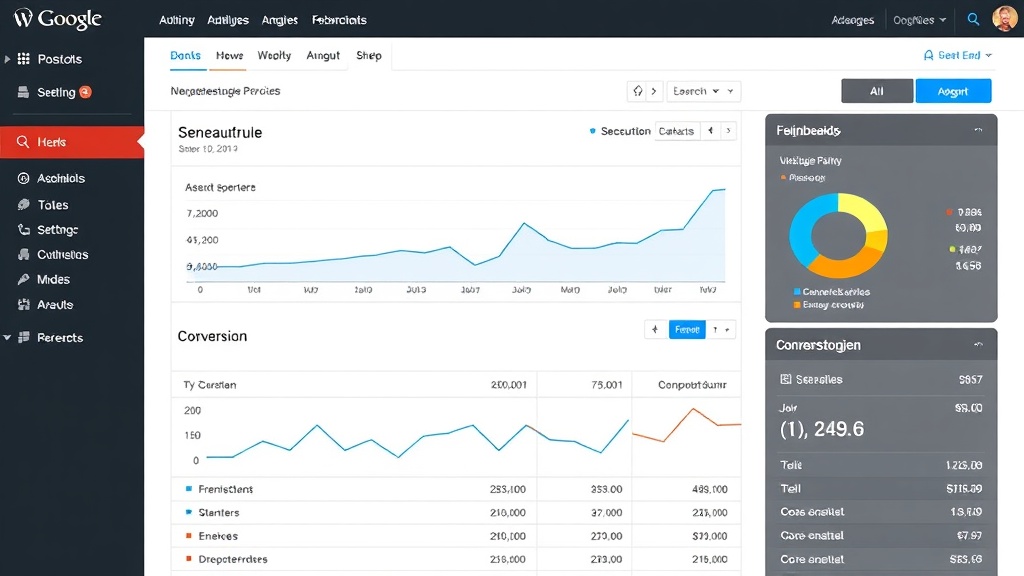
Welche Methoden gibt es, Google Analytics in WordPress zu integrieren?
Die Integration von Google Analytics in WordPress kann auf verschiedene Weisen erfolgen, je nach technischem Know-how und individuellen Anforderungen.
1. Verwendung von Plugins
Plugins bieten eine benutzerfreundliche Möglichkeit, Google Analytics ohne direkten Eingriff in den Code zu integrieren. Beliebte Optionen sind:
-
Site Kit by Google: Dieses offizielle Plugin ermöglicht die Verbindung Ihrer Website mit mehreren Google-Diensten, einschließlich Analytics. Nach der Installation und Autorisierung wird der Tracking-Code automatisch hinzugefügt.
-
GA Google Analytics: Ein schlankes Plugin, das es ermöglicht, den Tracking-Code durch Eingabe der Tracking-ID einzufügen. Es bietet grundlegende Funktionen ohne zusätzliche Komplexität.
2. Manuelle Integration über den Code
Für Nutzer mit technischen Kenntnissen besteht die Möglichkeit, den Tracking-Code direkt in die Theme-Dateien einzufügen:
-
Einbindung in die
header.php: Der Tracking-Code wird vor dem schließenden</head>-Tag in dieheader.phpdes Themes eingefügt. Es ist ratsam, ein Child-Theme zu verwenden, um zu verhindern, dass Änderungen bei Theme-Updates überschrieben werden. -
Verwendung der
functions.php: Alternativ kann der Tracking-Code über diefunctions.phpdes Child-Themes mittels eines Hooks eingebunden werden, was Updatesicher ist.
3. Integration über den Google Tag Manager
Der Google Tag Manager (GTM) ermöglicht die Verwaltung von Tracking-Codes ohne direkte Code-Änderungen:
-
Einrichtung des GTM: Nach Erstellung eines GTM-Kontos und eines Containers wird der GTM-Code in die Website eingebunden. Dies kann manuell oder über ein Plugin erfolgen.
-
Verwaltung von Tags: Innerhalb des GTM können verschiedene Tags, einschließlich Google Analytics, zentral verwaltet und aktualisiert werden, ohne den Website-Code erneut bearbeiten zu müssen.
Die Wahl der Methode hängt von Ihren individuellen Anforderungen und technischen Fähigkeiten ab. Plugins bieten eine einfache und schnelle Lösung, während die manuelle Integration und der Einsatz des Google Tag Managers mehr Flexibilität und Kontrolle ermöglichen.
Weiterführende Quellen: Mehr erfahren
** Erfahre, wie du Google Analytics ganz einfach in deine WordPress-Seite integrieren kannst – hier weiterlesen. **
Schritt-für-Schritt-Anleitung: Google Analytics mit einem Plugin einbinden
Die Integration von Google Analytics in Ihre WordPress-Website ermöglicht es Ihnen, wertvolle Einblicke in das Verhalten Ihrer Besucher zu gewinnen. Eine der einfachsten Methoden hierfür ist die Verwendung eines Plugins. Im Folgenden finden Sie eine Schritt-für-Schritt-Anleitung zur Einbindung von Google Analytics mithilfe des Plugins "Google Analytics for WordPress by MonsterInsights".
-
Plugin installieren und aktivieren:
- Melden Sie sich im WordPress-Dashboard an.
- Navigieren Sie zu "Plugins" > "Installieren".
- Geben Sie in das Suchfeld "MonsterInsights" ein.
- Klicken Sie bei "Google Analytics for WordPress by MonsterInsights" auf "Jetzt installieren" und anschließend auf "Aktivieren".
-
Google Analytics-Konto erstellen:
- Besuchen Sie Google Analytics und melden Sie sich mit Ihrem Google-Konto an.
- Klicken Sie auf "Verwaltung" und dann auf "Property erstellen".
- Geben Sie die erforderlichen Informationen zu Ihrer Website ein und folgen Sie den Anweisungen, um eine neue Property zu erstellen.
-
Plugin mit Google Analytics verbinden:
- Nach der Aktivierung des Plugins erscheint im WordPress-Dashboard der Menüpunkt "Insights".
- Klicken Sie auf "Insights" > "Einstellungen".
- Klicken Sie auf "Authentifiziere dich mit deinem Google-Konto".
- Folgen Sie den Anweisungen, um das Plugin mit Ihrem Google Analytics-Konto zu verbinden.
-
Datenschutzkonforme Einstellungen vornehmen:
- Um den Anforderungen der DSGVO gerecht zu werden, ist es wichtig, die IP-Adressen der Besucher zu anonymisieren.
- Navigieren Sie zu "Insights" > "Einstellungen" > "Tracking".
- Aktivieren Sie die Option "Anonymize IP addresses".
Durch diese Schritte ist Google Analytics erfolgreich und datenschutzkonform in Ihre WordPress-Website integriert. Sie können nun detaillierte Analysen des Besucherverhaltens direkt in Ihrem WordPress-Dashboard einsehen.
** Lerne die besten Schritte zur Google Analytics Integration in WordPress – hier entlang zur Anleitung. **
📊 Starten Sie durch und messen Sie den Erfolg Ihrer Website! Lassen Sie sich von unserer Expertise überzeugen und
Ihre Seite professionell erstellen und mit Google Analytics verknüpfen!
Manuelle Integration von Google Analytics: Vor- und Nachteile
Die manuelle Integration von Google Analytics in WordPress bietet sowohl Vorteile als auch Nachteile, die sorgfältig abgewogen werden sollten.
Vorteile:
-
Volle Kontrolle über den Code: Durch das direkte Einfügen des Tracking-Codes in die
header.php-Datei Ihres Themes behalten Sie die vollständige Kontrolle über die Implementierung und können Anpassungen nach Bedarf vornehmen. -
Vermeidung zusätzlicher Plugins: Die manuelle Methode reduziert die Abhängigkeit von Drittanbieter-Plugins, was die Sicherheit und Performance Ihrer Website verbessern kann.
Nachteile:
-
Technisches Know-how erforderlich: Die manuelle Integration setzt Kenntnisse in der Bearbeitung von Theme-Dateien voraus. Fehler können die Funktionalität der Website beeinträchtigen.
-
Updatesicherheit: Änderungen am Parent-Theme können bei Updates überschrieben werden. Daher ist die Verwendung eines Child-Themes empfehlenswert, um den Tracking-Code dauerhaft zu erhalten.
-
Datenschutzkonformität: Für die Einhaltung der DSGVO ist es notwendig, die IP-Adressen der Nutzer zu anonymisieren. Dies erfordert zusätzliche Anpassungen im Tracking-Code.
Bevor Sie sich für die manuelle Integration entscheiden, sollten Sie diese Aspekte berücksichtigen und sicherstellen, dass Sie über die erforderlichen technischen Fähigkeiten verfügen.
** Erfahre in unserer Anleitung, wie du Google Analytics effektiv in deine WordPress-Seite integrierst – hier lesen. **
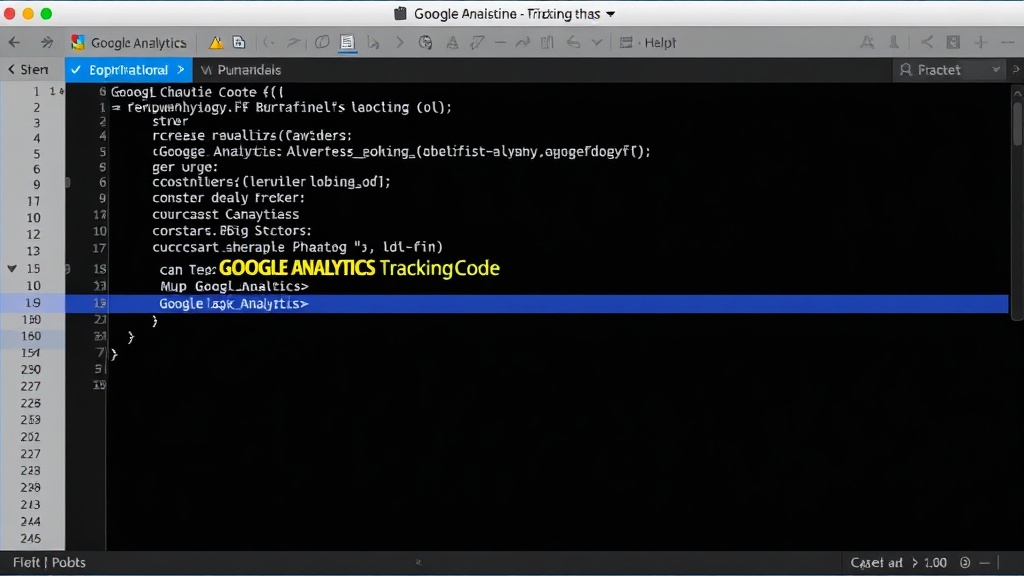
📊 Nutzen Sie die Vorteile einer professionellen
SEO-Optimierung für Ihre Website, um Ihre Analytics-Daten gezielt auszuwerten und wertvolle Insights zu gewinnen!
Datenschutz und DSGVO: Was ist bei der Nutzung von Google Analytics zu beachten?
Die Integration von Google Analytics in WordPress erfordert besondere Aufmerksamkeit hinsichtlich des Datenschutzes und der Einhaltung der Datenschutz-Grundverordnung (DSGVO). Um Google Analytics datenschutzkonform zu nutzen, sollten folgende Maßnahmen ergriffen werden:
-
Einwilligung der Nutzer einholen: Bevor Tracking-Cookies gesetzt werden, muss eine ausdrückliche Zustimmung der Besucher eingeholt werden. Dies kann durch ein Cookie-Consent-Tool erfolgen, das den Nutzern ermöglicht, ihre Präferenzen festzulegen.
-
IP-Adressen anonymisieren: Da IP-Adressen als personenbezogene Daten gelten, ist es notwendig, die IP-Anonymisierungsfunktion von Google Analytics zu aktivieren. Dadurch wird die letzte Stelle der IP-Adresse entfernt, bevor sie gespeichert wird.
-
Auftragsverarbeitungsvertrag abschließen: Es ist erforderlich, mit Google einen Vertrag zur Auftragsverarbeitung abzuschließen, um die rechtmäßige Verarbeitung der Daten sicherzustellen.
-
Opt-Out-Möglichkeit bereitstellen: Nutzer sollten die Möglichkeit haben, der Datenerfassung durch Google Analytics zu widersprechen. Dies kann durch ein Opt-Out-Plugin realisiert werden, das einen entsprechenden Link bereitstellt.
-
Datenschutzerklärung aktualisieren: Die Nutzung von Google Analytics muss transparent in der Datenschutzerklärung erläutert werden, einschließlich Informationen über die erhobenen Daten und deren Verwendungszweck.
Durch die Umsetzung dieser Schritte kann Google Analytics in WordPress datenschutzkonform integriert werden.
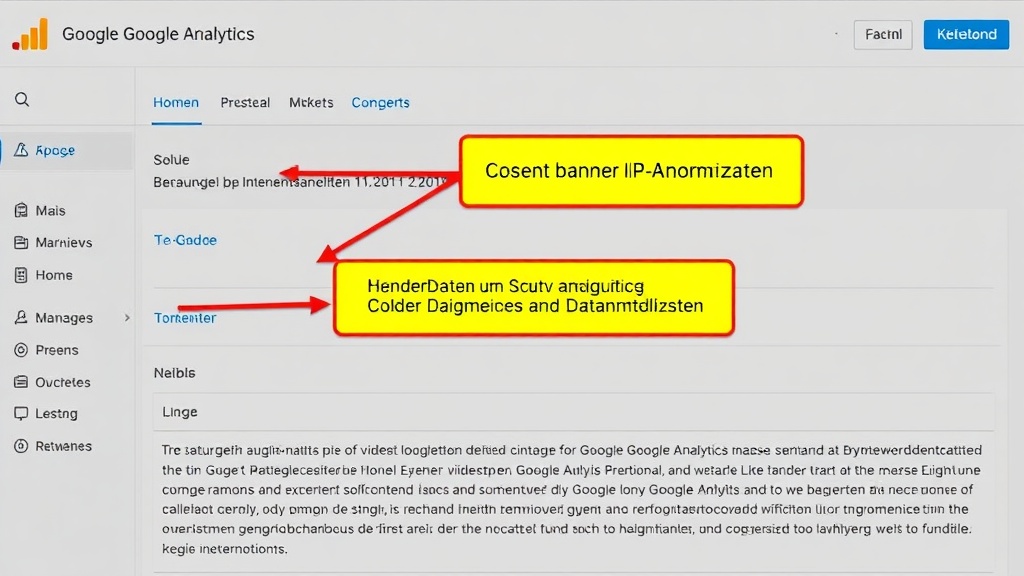
Häufige Fehler bei der Integration von Google Analytics und wie man sie vermeidet
Die Integration von Google Analytics in WordPress ermöglicht wertvolle Einblicke in das Nutzerverhalten auf Ihrer Website. Allerdings können bei der Implementierung häufig Fehler auftreten, die die Datenqualität beeinträchtigen. Im Folgenden werden gängige Fehlerquellen erläutert und Tipps gegeben, wie Sie diese vermeiden können.
1. Falsche Implementierung des Tracking-Codes
Ein fehlerhaft eingebundener Tracking-Code führt zu unvollständigen oder fehlerhaften Daten.
-
Fehlende Einbindung auf allen Seiten: Stellen Sie sicher, dass der Tracking-Code auf jeder Seite Ihrer Website vorhanden ist, einschließlich Blogbeiträgen und Landingpages.
-
Falsche Platzierung des Codes: Der Tracking-Code sollte im
<head>-Bereich Ihrer Seiten eingefügt werden, um eine korrekte Datenerfassung zu gewährleisten. -
Doppelte Implementierung: Eine mehrfache Einbindung des Codes kann zu verzerrten Daten führen. Überprüfen Sie, ob der Code nicht versehentlich mehrfach eingebunden wurde, beispielsweise durch verschiedene Plugins oder manuelle Einträge.
2. Fehlende Datenschutzkonformität
Die Nutzung von Google Analytics erfordert die Einhaltung der Datenschutz-Grundverordnung (DSGVO).
-
Einholung der Nutzerzustimmung: Implementieren Sie ein Consent-Management-Tool, um die aktive Zustimmung der Nutzer zur Datenerfassung einzuholen.
-
Anonymisierung der IP-Adressen: Aktivieren Sie die IP-Anonymisierung, um die Privatsphäre der Nutzer zu schützen.
-
Aktualisierung der Datenschutzerklärung: Informieren Sie Ihre Besucher in der Datenschutzerklärung über die Verwendung von Google Analytics und deren Rechte.
3. Fehlende oder fehlerhafte Filtereinstellungen
Unzureichende Filter können zu verfälschten Daten führen.
-
Ausschluss interner Zugriffe: Filtern Sie den internen Traffic Ihrer Mitarbeiter aus, um die Datenqualität zu verbessern.
-
Spam- und Bot-Traffic: Aktivieren Sie die Bot-Filterung in den Google Analytics-Einstellungen, um unerwünschten Traffic auszuschließen.
4. Fehlende Zieldefinitionen
Ohne klar definierte Ziele können die gesammelten Daten nicht effektiv genutzt werden.
-
Festlegung von Haupt- und Teilzielen: Definieren Sie klare Ziele für Ihre Website, um den Erfolg Ihrer Maßnahmen messen zu können.
-
Einrichtung von Conversion-Tracking: Nutzen Sie Google Analytics, um Conversions zu verfolgen und Optimierungspotenziale zu identifizieren.
Durch sorgfältige Planung und regelmäßige Überprüfung der Implementierung können Sie diese häufigen Fehler vermeiden und die Qualität Ihrer Analysedaten sicherstellen.
Weiterführende Quellen: Mehr erfahren
** Vermeide häufige Fehler bei der Integration von Google Analytics mit unserer umfassenden Anleitung für WordPress – hier entdecken. **
📊 Vermeiden Sie häufige Fehler bei der Integration von Google Analytics – profitieren Sie von unserer
Expertise im Webdesign und optimieren Sie Ihre Analytics-Implementierung!
FAQ – Häufig gestellte Fragen
Welche Plugins eignen sich am besten für die Integration von Google Analytics in WordPress?
Für die Integration von Google Analytics in WordPress stehen mehrere leistungsstarke Plugins zur Verfügung. Hier sind einige der besten Optionen:
-
MonsterInsights: Mit über 3 Millionen Nutzern ist MonsterInsights eines der beliebtesten Google Analytics-Plugins für WordPress. Es ermöglicht eine einfache Einrichtung und bietet umfassende Berichte direkt im WordPress-Dashboard, einschließlich Echtzeit-Statistiken und erweiterten Tracking-Funktionen wie E-Commerce-Tracking.
-
ExactMetrics: Ehemals bekannt als Google Analytics Dashboard for WP (GADWP), bietet ExactMetrics eine benutzerfreundliche Oberfläche und detaillierte Berichte über Website-Traffic, Nutzerverhalten und mehr. Es unterstützt sowohl Universal Analytics als auch Google Analytics 4 (GA4) und ist besonders für Agenturen und Freiberufler geeignet, die mehrere Websites verwalten.
-
Site Kit by Google: Als offizielles Plugin von Google integriert Site Kit verschiedene Google-Dienste wie Analytics, Search Console, AdSense und PageSpeed Insights direkt in das WordPress-Dashboard. Es bietet eine zentrale Anlaufstelle für wichtige Website-Metriken und ist ideal für Nutzer, die eine direkte Integration mit Google-Diensten bevorzugen.
-
Analytify: Dieses Plugin macht Google Analytics-Daten durch ansprechende Dashboards und detaillierte Berichte direkt im WordPress-Adminbereich zugänglich. Es unterstützt GA4, WooCommerce-Tracking und Kampagnen-Performance-Analysen, was es besonders für Content-Ersteller und Agenturen attraktiv macht.
-
WP Statistics: Im Gegensatz zu den anderen Plugins speichert WP Statistics alle Besucherdaten lokal auf Ihrem Server, was die Kontrolle über die Daten erhöht und die Einhaltung von Datenschutzbestimmungen erleichtert. Es bietet detaillierte Analysen zu Besucherstandorten, Browsern, Suchbegriffen und Verweisquellen.
Die Wahl des passenden Plugins hängt von Ihren spezifischen Anforderungen ab, wie z. B. der gewünschten Tiefe der Analysen, der Benutzerfreundlichkeit und der Einhaltung von Datenschutzbestimmungen.
Wie kann ich überprüfen, ob Google Analytics korrekt in meine WordPress-Website integriert ist?
Um zu überprüfen, ob Google Analytics korrekt in Ihre WordPress-Website integriert ist, können Sie folgende Methoden anwenden:
-
Echtzeit-Berichte in Google Analytics nutzen:
- Melden Sie sich in Ihrem Google Analytics-Konto an und wählen Sie die entsprechende Property Ihrer Website aus.
- Navigieren Sie zu Berichte > Echtzeit > Übersicht.
- Öffnen Sie Ihre Website in einem neuen Browser-Tab und besuchen Sie verschiedene Seiten.
- Überprüfen Sie im Echtzeit-Bericht, ob Ihre Aktivitäten erfasst werden.
-
Quellcode Ihrer Website inspizieren:
- Öffnen Sie Ihre Website in einem Browser.
- Klicken Sie mit der rechten Maustaste auf die Seite und wählen Sie Seitenquelltext anzeigen oder drücken Sie
Strg + U(Windows) bzw.Cmd + U(Mac). - Suchen Sie im Quellcode nach Ihrem Google Analytics-Tracking-Code (beginnt mit
UA-oderG-).
-
Google Tag Assistant verwenden:
- Installieren Sie die Browser-Erweiterung Google Tag Assistant für Chrome.
- Aktivieren Sie die Erweiterung und besuchen Sie Ihre Website.
- Der Tag Assistant zeigt Ihnen an, ob der Google Analytics-Tag korrekt implementiert ist und ob Fehler vorliegen.
-
Verwendung von Plugins:
- Wenn Sie ein Plugin wie MonsterInsights oder Site Kit by Google zur Integration von Google Analytics verwenden, überprüfen Sie im Plugin-Dashboard, ob Daten erfasst werden.
Durch diese Methoden können Sie sicherstellen, dass Google Analytics ordnungsgemäß in Ihre WordPress-Website integriert ist und Daten korrekt erfasst werden.
Ist die Nutzung von Google Analytics in Deutschland legal?
Die Nutzung von Google Analytics in Deutschland ist nicht per se illegal, jedoch mit erheblichen datenschutzrechtlichen Herausforderungen verbunden. Die Übermittlung personenbezogener Daten in die USA, insbesondere nach dem Wegfall des Privacy Shield-Abkommens durch das EuGH-Urteil von 2020, stellt ein zentrales Problem dar.
Um Google Analytics datenschutzkonform einzusetzen, müssen folgende Maßnahmen ergriffen werden:
-
Einwilligung einholen: Vor der Datenverarbeitung ist eine ausdrückliche und informierte Einwilligung der Nutzer erforderlich.
-
IP-Anonymisierung aktivieren: Durch die Funktion "anonymizeIp" werden die letzten Ziffern der IP-Adresse entfernt, um die Identifizierbarkeit zu reduzieren.
-
Auftragsverarbeitungsvertrag abschließen: Mit Google muss ein Vertrag zur Auftragsverarbeitung gemäß Art. 28 DSGVO geschlossen werden.
-
Datenschutzerklärung aktualisieren: Die Nutzung von Google Analytics und die damit verbundene Datenverarbeitung müssen transparent in der Datenschutzerklärung erläutert werden.
Trotz dieser Maßnahmen bleibt die Nutzung von Google Analytics in Deutschland rechtlich umstritten. Einige Datenschutzbehörden empfehlen den Wechsel zu alternativen, DSGVO-konformen Analysetools wie Matomo, die eine vollständige Kontrolle über die Daten ermöglichen und innerhalb der EU gehostet werden können.
Was ist der Unterschied zwischen Universal Analytics und Google Analytics 4?
Google Analytics 4 (GA4) unterscheidet sich in mehreren zentralen Aspekten von Universal Analytics (UA):
1. Datenmodell:
Während UA ein sitzungsbasiertes Modell verwendet, setzt GA4 auf ein ereignisbasiertes Modell. In GA4 wird jede Interaktion als Ereignis erfasst, was eine detailliertere Analyse des Nutzerverhaltens ermöglicht.
2. Nutzerzentrierung:
GA4 fokussiert stärker auf den einzelnen Nutzer und dessen Interaktionen über verschiedene Geräte und Plattformen hinweg. Dies ermöglicht eine umfassendere Analyse der gesamten Customer Journey.
3. Automatisches Ereignis-Tracking:
GA4 erfasst standardmäßig bestimmte Ereignisse automatisch, wie Seitenaufrufe, Scrolls oder Klicks auf externe Links. Dies reduziert den Implementierungsaufwand für das Tracking solcher Interaktionen.
4. Berichterstellung:
Die Berichte in GA4 sind flexibler und ermöglichen individuellere Analysen. Standardberichte wurden reduziert, stattdessen können Nutzer eigene Berichte und Dashboards erstellen, die besser auf ihre spezifischen Bedürfnisse zugeschnitten sind.
5. Machine Learning und Vorhersagen:
GA4 integriert verstärkt Machine Learning, um Trends zu erkennen und Vorhersagen über das Nutzerverhalten zu treffen. Dies unterstützt Unternehmen dabei, proaktiv auf Veränderungen zu reagieren.
6. Datenschutz und Compliance:
GA4 wurde mit Blick auf aktuelle Datenschutzbestimmungen entwickelt. Es bietet erweiterte Funktionen zur Datenkontrolle und Anonymisierung, um den Anforderungen der DSGVO besser gerecht zu werden.
7. Integration von Web- und App-Daten:
Mit GA4 können Daten von Websites und mobilen Apps in einer einzigen Property zusammengeführt werden, was eine ganzheitliche Analyse des Nutzerverhaltens über verschiedene Plattformen hinweg ermöglicht.
Diese Unterschiede machen GA4 zu einem leistungsfähigeren und zukunftsorientierten Analysetool im Vergleich zu Universal Analytics.
Kann ich Google Analytics ohne technische Vorkenntnisse in WordPress integrieren?
Ja, Sie können Google Analytics ohne technische Vorkenntnisse in WordPress integrieren. Der einfachste Weg ist die Verwendung von Plugins wie Site Kit by Google oder MonsterInsights. Diese Plugins ermöglichen eine unkomplizierte Einrichtung und zeigen die Analysedaten direkt im WordPress-Dashboard an. (wordpress.com, de.blogpascher.com)
Alternativ können Sie den Google Tag Manager nutzen, um Google Analytics zu integrieren. Dies erfordert die Installation eines entsprechenden Plugins und die Einrichtung eines Tag-Manager-Kontos, bietet jedoch eine zentrale Verwaltung verschiedener Tracking-Codes.
Für fortgeschrittene Nutzer besteht die Möglichkeit, den Google-Analytics-Tracking-Code manuell in die header.php-Datei Ihres Themes einzufügen. Dies erfordert jedoch grundlegende Kenntnisse in der Bearbeitung von WordPress-Dateien.
Unabhängig von der gewählten Methode ist es wichtig, die Datenschutzbestimmungen einzuhalten und gegebenenfalls die IP-Anonymisierung zu aktivieren.