

Die Umstellung einer WordPress-Website von HTTP auf HTTPS ist ein wichtiger Schritt, um die Sicherheit und Vertrauenswürdigkeit Ihrer Seite zu erhöhen. In diesem Blogbeitrag erfahren Sie, warum dieser Wechsel notwendig ist und wie Sie ihn erfolgreich durchführen können.
Wichtige Erkenntnisse
- Erhöhte Sicherheit: HTTPS verschlüsselt die Datenübertragung zwischen Server und Nutzer, schützt vor Datenmanipulation und erhöht das Vertrauen der Besucher.
- Bessere SEO-Rankings: Suchmaschinen wie Google bevorzugen sichere Websites, was zu besseren Platzierungen in den Suchergebnissen führen kann.
- Vermeidung von "Nicht sicher"-Warnungen: Moderne Browser kennzeichnen HTTP-Seiten als unsicher, was Besucher abschrecken kann.
- Schutz sensibler Daten: Besonders bei Online-Shops oder Formularen ist die Verschlüsselung sensibler Nutzerdaten unerlässlich.
- Erfüllung gesetzlicher Anforderungen: In vielen Ländern sind verschlüsselte Verbindungen für bestimmte Arten von Websites gesetzlich vorgeschrieben.
- Verbesserte Ladezeiten mit HTTP/2: HTTPS ermöglicht die Nutzung des schnelleren HTTP/2-Protokolls, was die Ladezeiten Ihrer Website verkürzen kann.
Warum ist der Wechsel von HTTP zu HTTPS in WordPress wichtig?
Der Wechsel von HTTP zu HTTPS in WordPress ist aus mehreren wichtigen Gründen empfehlenswert:
1. Erhöhte Sicherheit: HTTPS verschlüsselt die Datenübertragung zwischen dem Browser des Nutzers und dem Server, wodurch sensible Informationen wie Login-Daten oder persönliche Angaben vor unbefugtem Zugriff geschützt werden.
2. Vertrauensbildung bei Besuchern: Moderne Browser kennzeichnen Websites ohne HTTPS als "nicht sicher". Eine HTTPS-Verbindung signalisiert hingegen durch ein Schlosssymbol in der Adressleiste, dass die Seite vertrauenswürdig ist, was das Vertrauen der Nutzer stärkt.
3. Verbesserte Suchmaschinenplatzierung: Google betrachtet HTTPS als Ranking-Faktor. Websites mit sicherer Verbindung können daher in den Suchergebnissen besser positioniert werden als solche ohne.
4. Einhaltung gesetzlicher Vorgaben: Die Datenschutz-Grundverordnung (DSGVO) verlangt den Schutz personenbezogener Daten. Eine verschlüsselte Verbindung mittels HTTPS hilft, diese Anforderungen zu erfüllen.
5. Nutzung moderner Technologien: HTTPS ist Voraussetzung für das schnellere HTTP/2-Protokoll, das die Ladezeiten und Performance der Website verbessert.
Durch die Umstellung auf HTTPS profitieren WordPress-Websites somit von erhöhter Sicherheit, gesteigertem Nutzervertrauen, besseren SEO-Ergebnissen und der Einhaltung rechtlicher Bestimmungen.
Weiterführende Quellen: Mehr erfahren
** Erfahre in unserer Anleitung, wie du den Wechsel von HTTP zu HTTPS in WordPress unkompliziert umsetzt – hier entlang. **
🔒 Schützen Sie Ihre Website mit einem Wechsel zu HTTPS – lassen Sie uns Ihre
WordPress-Website sicherheitstechnisch auf den neuesten Stand bringen!
Schritt-für-Schritt-Anleitung: So stellen Sie Ihre WordPress-Website auf HTTPS um
Die Umstellung Ihrer WordPress-Website von HTTP auf HTTPS ist entscheidend für die Sicherheit und das Vertrauen Ihrer Besucher. Durch die Implementierung eines SSL-Zertifikats wird die Datenübertragung verschlüsselt, was den Schutz sensibler Informationen gewährleistet.
1. SSL-Zertifikat installieren
Zunächst benötigen Sie ein SSL-Zertifikat für Ihre Domain. Viele Hosting-Anbieter bieten kostenlose Zertifikate von Let's Encrypt an. Überprüfen Sie im Kundenbereich Ihres Hosters, ob ein solches Zertifikat verfügbar ist, und aktivieren Sie es für Ihre Domain.
2. WordPress-URLs anpassen
Nach der Installation des SSL-Zertifikats müssen die URLs in WordPress aktualisiert werden:
- Melden Sie sich im WordPress-Dashboard an.
- Navigieren Sie zu Einstellungen > Allgemein.
- Ändern Sie die WordPress-Adresse (URL) und die Website-Adresse (URL) von
http://aufhttps://. - Speichern Sie die Änderungen.
Nach dem Speichern werden Sie möglicherweise automatisch ausgeloggt und müssen sich erneut anmelden.
3. Interne Links und Inhalte aktualisieren
Um sicherzustellen, dass alle internen Links und eingebetteten Inhalte auf HTTPS verweisen, können Sie das Plugin Better Search Replace verwenden:
- Installieren und aktivieren Sie das Plugin.
- Gehen Sie zu Werkzeuge > Better Search Replace.
- Geben Sie im Feld Suchen nach Ihre alte URL mit
http://ein (z.B.http://www.ihre-domain.de). - Geben Sie im Feld Ersetzen durch die neue URL mit
https://ein (z.B.https://www.ihre-domain.de). - Wählen Sie alle Tabellen aus und führen Sie den Such- und Ersetzungsvorgang aus.
Dieses Plugin aktualisiert alle Vorkommen der alten URL in Ihrer Datenbank auf die neue HTTPS-Version.
4. Weiterleitungen einrichten
Um sicherzustellen, dass Besucher, die Ihre Seite über HTTP aufrufen, automatisch auf die HTTPS-Version umgeleitet werden, fügen Sie folgenden Code am Anfang Ihrer .htaccess-Datei ein:
RewriteEngine On
RewriteCond %{HTTPS} !=on
RewriteRule ^ https://%{HTTP_HOST}%{REQUEST_URI} [L,R=301]
Dieser Code leitet alle HTTP-Anfragen dauerhaft (301-Weiterleitung) auf die HTTPS-Version um.
5. Mixed-Content-Probleme beheben
Nach der Umstellung kann es vorkommen, dass einige Inhalte weiterhin über HTTP geladen werden, was zu Sicherheitswarnungen führt. Um dies zu beheben:
- Überprüfen Sie Ihr Theme und Ihre Plugins auf fest codierte HTTP-Links und ändern Sie diese auf HTTPS.
- Stellen Sie sicher, dass externe Ressourcen (z.B. Bilder, Skripte) über HTTPS geladen werden.
Ein hilfreiches Tool zur Identifizierung von Mixed-Content ist der Why No Padlock? Service.
6. Externe Dienste aktualisieren
Vergessen Sie nicht, die URL Ihrer Website bei externen Diensten zu aktualisieren:
- Google Search Console: Fügen Sie die HTTPS-Version Ihrer Website als neue Property hinzu.
- Google Analytics: Ändern Sie die Standard-URL in den Property-Einstellungen auf HTTPS.
- Social Media Profile: Aktualisieren Sie die Links zu Ihrer Website in Ihren Profilen.
Durch diese Schritte stellen Sie sicher, dass Ihre WordPress-Website vollständig und korrekt auf HTTPS umgestellt ist, was die Sicherheit erhöht und das Vertrauen Ihrer Besucher stärkt.
** Verpasse nicht unsere detaillierte Anleitung zur Umstellung von HTTP auf HTTPS in WordPress – hier weiterlesen. **
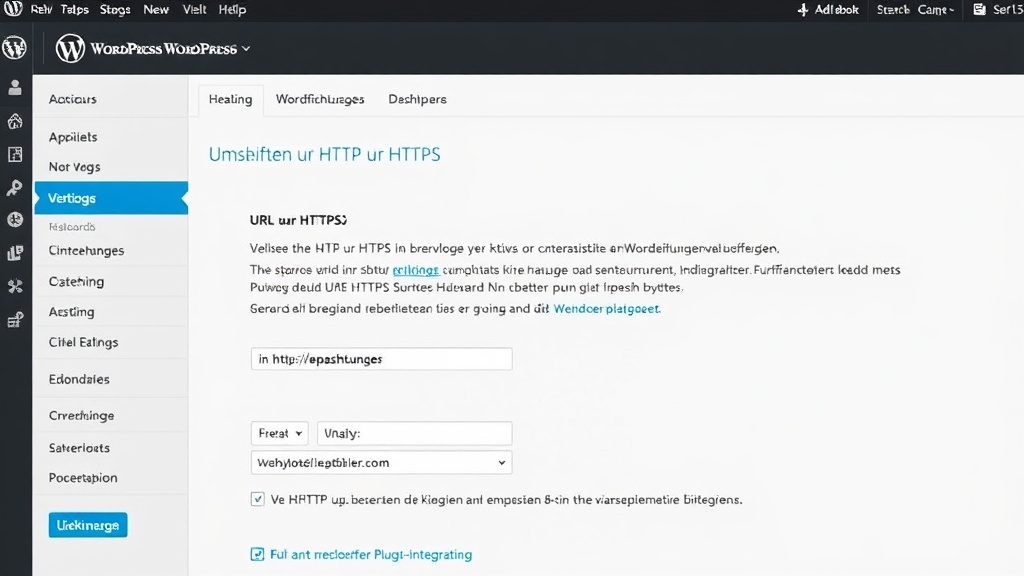
Häufige Fehler und deren Behebung bei der HTTPS-Umstellung in WordPress
Die Umstellung einer WordPress-Website von HTTP auf HTTPS ist ein wichtiger Schritt zur Verbesserung der Sicherheit und des Vertrauens Ihrer Besucher. Dabei können jedoch verschiedene Fehler auftreten. Im Folgenden werden häufige Probleme und deren Lösungen erläutert.
1. Mixed-Content-Warnungen
Problem: Nach der Umstellung werden einige Inhalte weiterhin über HTTP geladen, was zu Sicherheitswarnungen im Browser führt.
Lösung: Überprüfen Sie Ihre Website auf nicht sichere Inhalte. Tools wie "Why No Padlock" können dabei helfen, solche Inhalte zu identifizieren. Passen Sie die betroffenen URLs manuell an oder nutzen Sie Plugins wie "Really Simple SSL", um Mixed-Content-Probleme zu beheben.
2. Endlosschleifen durch fehlerhafte Weiterleitungen
Problem: Die Website gerät in eine Umleitungsschleife, was zu Fehlermeldungen wie "Zu viele Umleitungen" führt.
Lösung: Überprüfen Sie die .htaccess-Datei auf doppelte oder widersprüchliche Weiterleitungsregeln. Entfernen Sie redundante Einträge und stellen Sie sicher, dass nur eine zentrale Methode zur HTTPS-Weiterleitung verwendet wird.
3. Falsche WordPress- und Website-Adressen
Problem: Die in den WordPress-Einstellungen hinterlegten URLs sind nicht korrekt, was zu Zugriffsproblemen führt.
Lösung: Navigieren Sie im WordPress-Dashboard zu "Einstellungen" > "Allgemein" und stellen Sie sicher, dass sowohl die "WordPress-Adresse (URL)" als auch die "Website-Adresse (URL)" mit "https://" beginnen. Falls die Felder ausgegraut sind, müssen die Änderungen direkt in der wp-config.php-Datei vorgenommen werden.
4. Plugin- oder Theme-Konflikte
Problem: Einige Plugins oder Themes setzen automatische Weiterleitungen, die zu Konflikten führen können.
Lösung: Deaktivieren Sie alle Plugins und reaktivieren Sie sie nacheinander, um den Verursacher zu identifizieren. Achten Sie besonders auf SEO-, Caching- und Sicherheits-Plugins, da diese häufig Weiterleitungen setzen.
5. Nicht aktualisierte interne Links und Ressourcen
Problem: Interne Links, Bilder oder andere Ressourcen verweisen noch auf die HTTP-Version, was zu Mixed-Content-Warnungen führt.
Lösung: Nutzen Sie Plugins wie "Better Search Replace", um alle Vorkommen von "http://" in Ihrer Datenbank durch "https://" zu ersetzen. Überprüfen Sie anschließend manuell, ob alle Inhalte korrekt geladen werden.
6. Fehlende 301-Weiterleitungen
Problem: Ohne eine 301-Weiterleitung bleiben die HTTP-Versionen Ihrer Seiten erreichbar, was zu Duplicate-Content-Problemen führen kann.
Lösung: Richten Sie eine 301-Weiterleitung ein, um alle HTTP-Anfragen automatisch auf die HTTPS-Version umzuleiten. Dies kann über die .htaccess-Datei oder durch entsprechende Server-Einstellungen erfolgen.
7. Probleme mit dem SSL-Zertifikat
Problem: Das SSL-Zertifikat ist nicht korrekt installiert oder abgelaufen, was zu Sicherheitswarnungen führt.
Lösung: Überprüfen Sie die Gültigkeit und korrekte Installation Ihres SSL-Zertifikats. Bei Problemen wenden Sie sich an Ihren Hosting-Anbieter oder nutzen Sie Tools wie den SSL-Check von SSL Labs, um Fehler zu identifizieren.
Durch sorgfältige Planung und Überprüfung können diese häufigen Fehler vermieden oder schnell behoben werden, sodass Ihre WordPress-Website sicher und zuverlässig über HTTPS erreichbar ist.
Weiterführende Quellen: Mehr erfahren
** Vermeide häufige HTTPS-Umstellungsfehler mit unserer detaillierten Anleitung – hier erfahren! **
Auswirkungen von HTTPS auf die SEO-Performance Ihrer WordPress-Website
Die Umstellung Ihrer WordPress-Website von HTTP auf HTTPS hat signifikante Auswirkungen auf die SEO-Performance. Google betrachtet HTTPS als einen Ranking-Faktor, was bedeutet, dass sichere Websites in den Suchergebnissen bevorzugt werden.
Vorteile der Umstellung auf HTTPS:
- Verbesserte Rankings: Durch die Implementierung von HTTPS kann sich die Position Ihrer Website in den Suchergebnissen verbessern.
- Erhöhtes Nutzervertrauen: Das Sicherheitssymbol im Browser signalisiert Besuchern, dass ihre Daten geschützt sind, was die Glaubwürdigkeit Ihrer Website steigert.
- Bessere Referrer-Daten: HTTPS ermöglicht eine genauere Analyse des Traffics, da Referrer-Informationen nicht verloren gehen.
Wichtige Schritte bei der Umstellung:
- SSL-Zertifikat installieren: Erwerben und installieren Sie ein SSL-Zertifikat bei Ihrem Hosting-Anbieter.
- WordPress-URLs aktualisieren: Ändern Sie in den WordPress-Einstellungen die Website- und WordPress-Adresse auf HTTPS.
- 301-Weiterleitungen einrichten: Leiten Sie alle HTTP-Anfragen mittels 301-Redirects auf die HTTPS-Version um, um Duplicate Content zu vermeiden.
- Interne Links anpassen: Aktualisieren Sie alle internen Links, Bilder und Ressourcen auf HTTPS, um Mixed Content zu verhindern.
- Google Search Console aktualisieren: Fügen Sie die HTTPS-Version Ihrer Website als neue Property hinzu, da Google HTTP und HTTPS als separate Websites betrachtet.
Durch die sorgfältige Umsetzung dieser Schritte stellen Sie sicher, dass Ihre WordPress-Website nicht nur sicherer ist, sondern auch von den SEO-Vorteilen der HTTPS-Umstellung profitiert.
Weiterführende Quellen: Mehr erfahren
** Finde heraus, wie die Umstellung von HTTP auf HTTPS deine SEO-Performance verbessern kann – hier weiterlesen. **

🔒 Optimieren Sie die SEO-Performance Ihrer WordPress-Website! Lassen Sie sich von unseren Experten bei der
HTTPS-Umstellung und SEO-Optimierung unterstützen, um Ihre Sichtbarkeit zu verbessern!
FAQ – Häufig gestellte Fragen
Wie überprüfe ich, ob mein SSL-Zertifikat korrekt installiert ist?
Um zu überprüfen, ob Ihr SSL-Zertifikat korrekt installiert ist, können Sie folgende Schritte durchführen:
-
Online-Tools nutzen: Es gibt verschiedene kostenlose Online-Tools, mit denen Sie die Installation und Gültigkeit Ihres SSL-Zertifikats überprüfen können. Diese Tools analysieren Ihr Zertifikat und geben detaillierte Informationen zur Konfiguration und möglichen Problemen.
-
Browserprüfung: Öffnen Sie Ihre Website in einem Webbrowser und klicken Sie auf das Schlosssymbol in der Adressleiste. Dort können Sie Informationen zum SSL-Zertifikat einsehen, wie z. B. den Aussteller und das Ablaufdatum.
-
Serverkonfiguration überprüfen: Stellen Sie sicher, dass Ihr Webserver korrekt konfiguriert ist und alle erforderlichen Zwischenzertifikate (Intermediate Certificates) installiert sind. Fehlende Zwischenzertifikate können dazu führen, dass das Zertifikat nicht als vertrauenswürdig erkannt wird.
Durch regelmäßige Überprüfungen stellen Sie sicher, dass Ihr SSL-Zertifikat ordnungsgemäß funktioniert und die Sicherheit Ihrer Website gewährleistet ist.
Was ist Mixed Content und wie behebe ich ihn in WordPress?
Mixed Content tritt auf, wenn eine über HTTPS geladene Webseite unsichere Inhalte über HTTP einbindet, wie Bilder, Skripte oder Stylesheets. Dies kann die Sicherheit der Seite beeinträchtigen und zu Warnmeldungen im Browser führen.
Behebung in WordPress:
-
SSL-Zertifikat überprüfen: Stellen Sie sicher, dass Ihr SSL-Zertifikat korrekt installiert und gültig ist.
-
Website-URLs aktualisieren: Gehen Sie im WordPress-Dashboard zu "Einstellungen" > "Allgemein" und ändern Sie die "WordPress-Adresse (URL)" und "Website-Adresse (URL)" auf HTTPS.
-
Datenbank-Links aktualisieren: Verwenden Sie ein Plugin wie "Better Search Replace", um alle HTTP-Links in Ihrer Datenbank durch HTTPS zu ersetzen.
-
Plugins und Themes prüfen: Stellen Sie sicher, dass alle verwendeten Plugins und Themes HTTPS unterstützen und keine unsicheren Inhalte laden.
-
Mixed Content identifizieren: Nutzen Sie die Entwicklerkonsole Ihres Browsers (z. B. in Chrome mit F12), um unsichere Inhalte zu finden und zu korrigieren.
-
Redirects einrichten: Fügen Sie Ihrer
.htaccess-Datei eine Weiterleitung hinzu, um alle HTTP-Anfragen auf HTTPS umzuleiten.
Durch diese Schritte können Sie Mixed Content in WordPress effektiv beheben und die Sicherheit Ihrer Website gewährleisten.
Kann ich ein kostenloses SSL-Zertifikat für meine WordPress-Website nutzen?
Ja, Sie können ein kostenloses SSL-Zertifikat für Ihre WordPress-Website nutzen. Viele Hosting-Anbieter bieten kostenlose SSL-Zertifikate an, die oft automatisch für Ihre Domain eingerichtet werden. Beispielsweise stellt IONOS in vielen seiner Produkte kostenlose Wildcard-SSL-Zertifikate bereit. Auch Kinsta bietet kostenlose SSL-Zertifikate von Cloudflare mit Wildcard-Unterstützung an.
Wenn Ihr Hosting-Anbieter kein kostenloses SSL-Zertifikat bereitstellt, können Sie Let's Encrypt nutzen, eine Zertifizierungsstelle, die kostenlose X.509-Zertifikate für Transport Layer Security (TLS) anbietet. Diese Zertifikate haben eine Gültigkeit von 90 Tagen und können manuell oder automatisch erneuert werden. Es gibt WordPress-Plugins wie "WP Encryption", die den Prozess der Installation und Verwaltung von Let's Encrypt-Zertifikaten vereinfachen.
Beachten Sie, dass die Einrichtung je nach Hosting-Anbieter und technischer Umgebung variieren kann. Es ist daher ratsam, die spezifischen Anleitungen Ihres Anbieters zu konsultieren oder den Kundensupport um Unterstützung zu bitten.
Wie leite ich HTTP-Traffic automatisch auf HTTPS um?
Um HTTP-Traffic automatisch auf HTTPS umzuleiten, stehen je nach verwendetem Webserver verschiedene Methoden zur Verfügung:
1. Apache Webserver:
-
Über die
.htaccess-Datei:Erstellen oder bearbeiten Sie die
.htaccess-Datei im Stammverzeichnis Ihrer Website und fügen Sie folgenden Code hinzu:
  RewriteEngine On
  RewriteCond %{HTTPS} off
  RewriteRule ^(.*)$ https://%{HTTP_HOST}/$1 [L,R=301]
Dieser Code leitet alle HTTP-Anfragen auf die entsprechende HTTPS-URL um.
-
Über die Konfigurationsdatei des virtuellen Hosts:
Wenn Sie Zugriff auf die Serverkonfigurationsdateien haben, können Sie die Umleitung direkt im virtuellen Host für Port 80 einrichten:
  <VirtualHost *:80>
      ServerName example.com
      Redirect permanent / https://example.com/
  </VirtualHost>
Ersetzen Sie example.com durch Ihren Domainnamen.
2. Nginx Webserver:
Bearbeiten Sie die Nginx-Konfigurationsdatei und fügen Sie einen Serverblock für Port 80 hinzu:
server {
    listen 80;
    server_name example.com;
    return 301 https://$host$request_uri;
}
Dieser Block leitet alle HTTP-Anfragen auf die entsprechende HTTPS-URL um.
3. Microsoft IIS:
Für den IIS-Webserver können Sie die Umleitung über das URL Rewrite-Modul konfigurieren:
-
Installieren Sie das URL Rewrite-Modul, falls noch nicht geschehen.
-
Erstellen Sie eine Regel, die alle HTTP-Anfragen auf HTTPS umleitet.
Eine detaillierte Anleitung finden Sie hier:
Hinweise:
-
Stellen Sie sicher, dass ein gültiges SSL/TLS-Zertifikat für Ihre Domain installiert ist, bevor Sie die Umleitung einrichten.
-
Nach der Konfiguration sollten Sie die Umleitung testen, um sicherzustellen, dass sie wie gewünscht funktioniert.
Durch die Implementierung dieser Umleitungen gewährleisten Sie, dass alle Besucher Ihrer Website automatisch die sichere HTTPS-Verbindung nutzen.
Welche Auswirkungen hat HTTPS auf die Ladegeschwindigkeit meiner Website?
Die Umstellung einer Website von HTTP auf HTTPS kann die Ladegeschwindigkeit minimal beeinflussen. Durch die zusätzliche Verschlüsselungsschicht entstehen geringe Verzögerungen beim Verbindungsaufbau. Allerdings sind diese Verzögerungen in der Regel so gering, dass sie für den Nutzer kaum spürbar sind. Zudem bieten moderne Server und optimierte Implementierungen von HTTPS Mechanismen wie HTTP/2, die mehrere Anfragen parallel verarbeiten und somit die Ladezeiten insgesamt verbessern können. Daher überwiegen die Vorteile von HTTPS, wie erhöhte Sicherheit und Vertrauenswürdigkeit, die potenziellen minimalen Geschwindigkeitseinbußen.